Friday, March 11, 2016

Cara membuat foto blur dengan photoshop

Foto yang diedit hanya bagroundnya saja yang blur memperlihatkan mirip seperti kamera dslr, adapun cara membuat foto menjadi blur ini sebenarnya ada dua macam cara menurut sepengetahuan saya, didalam membuat foto blur ini cara yang saya gunakan adalah cara yang mudah dan mudah diingat, untuk menghasilkan foto agar menjadi blur ikutilah langkah-langkah berikut ini.
 
1. Buka photoshop dahulu, setelah itu objek atau foto yang akan kita jadikan foto blur,Foto yang saya gunakan untuk saat ini adalah saudara  saya yang lagi mungil lucu, hehehehe
 
1.     2.       Kita duplikat gambar dengan menekan ctrl + j , setelah didupliakat kita kemenu filter >blur >lens blur,  untuk lens blurnya  radius : 63, blade curvature : 13


1    3.Foto yang kita blur tadi kita tambahkan add layer mask, yang perlu kita perhatikan adalah foreground colornya dalam keadaan hitam dan putih, setelah itu kita gunakan brush dengan menyapukan pada bagian gambar saja, untuk foregroud color hitam yaitu untuk menghapus bagian blur sedangkan untuk foreground putih yaitu untuk mengembalikan hasil blur yang kita hapus, dan untuk mengubah earna foregroundnya cukup dengan menekan kombinasi huruf x, 


44.setelah itu kita satukan kembali layernya dengan menekan kombinasi ctrl + shift + E, jangan lupa untuk menyimpannya, dengan memilih file > save untuk format dari gambarnya jangan lupa pilih jpeg, setelah itu ok, coba lihat perbedaannya sebelum dan sesudah dari gambar dibawah ini,selamat mencoba, semoga berhasil


Friday, March 4, 2016

efek musim panas dengan photoshop


 Alhamdulillah pada kesemparan kali ini saya akan membagikan bagaimana cara membuat foto agar terkesan seperti musim panas, langkah yang harus kita lakikan adalah persiapkan foto yang ada gambar pohon dibelakang foto sehingga nantinya hasil foto yang kita edit akan nampak seperti musim panas, okay adapun langkah yang harus kita lakukan adalah :
11  Open photoshop terlebih dahulu,
22  Kita buka gambar yang akan kita edit, dengan klik double atau dengan combinasi tombol ctrl + O,  pilihlah objek yang akan kita edit setelah itu kita klik open
33  Perhatikan layer dalam keadaan terkunci, pastikan sebelum kita mengedit layer dalam keadaan yang tidak tidak terkunci caranya kita klik  double pada layer baground.
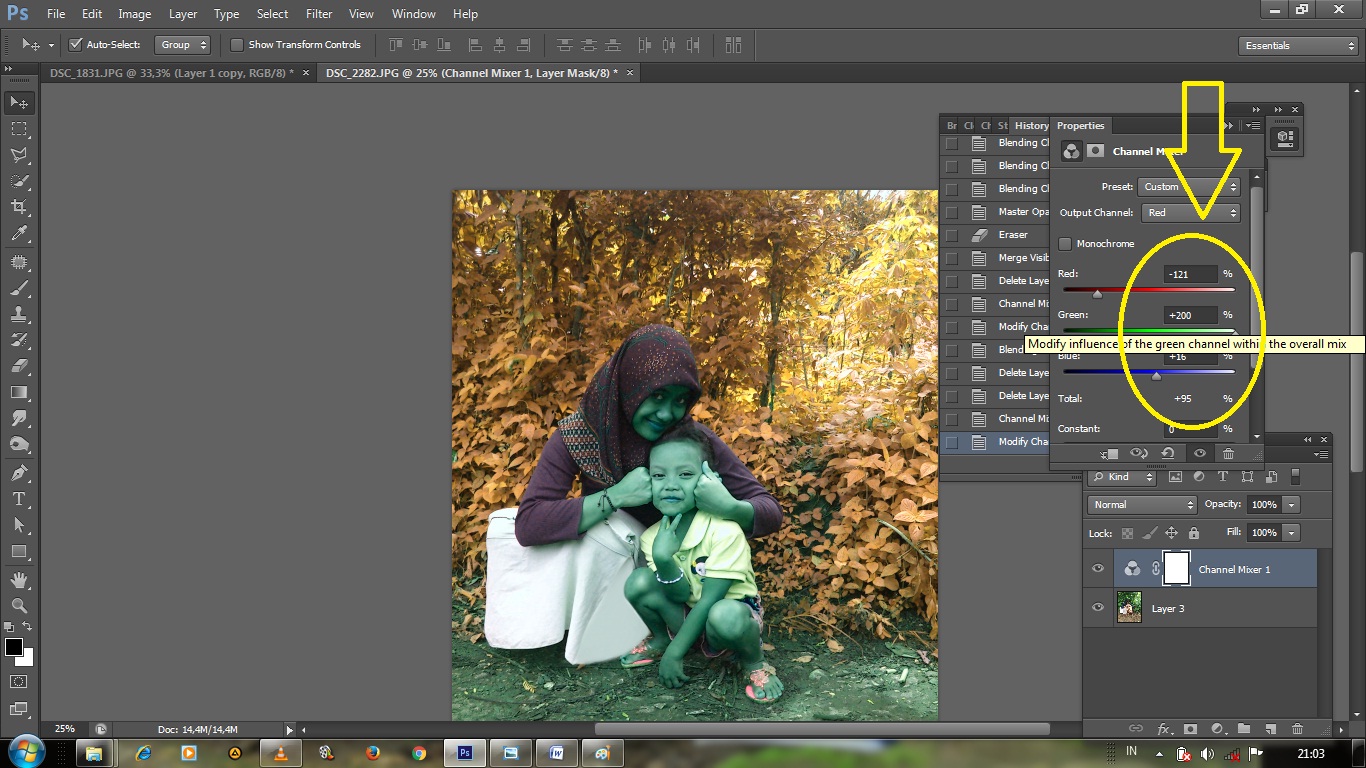
44  Langkah selanjutnya kita pilih creat new fill, dan pilih channel mixer


    5         Kita atur pada bagian Red -121% , green +200% dan untuk blue + 16%


66  Kita  ubah blendingnya menjadi lighten


77  Kita satukan gambar dengan menekan tombol kombinasi ctrl + shift + E, Dan setelah itu kita copy file fotonya dengan menekan tombol kombinasi ctrl + j


88  Pertajam lagi gambarnya dengan memilih filter – other – high pass 


99   Dan untuk radiusnya saya menggunakan #radius 2,9   setelah itu kita pilih ok


110.   Kita rubah mode blendingnya dengan  vivid light 


111  Kita satukan gambar dengan menekan tombol kombinasi ctrl + shift + E
112  Pilih selective color 


113 .  Kita rubah warna blendingnya menjadi kuning, ( cyan -100 ) (  magenta +18)  (yellow +31  )  (black + 17  ) 


114 .  Kita satukan gambar dengan menekan tombol kombinasi ctrl + shift + E
115 .  Kita beri sinar matahari dengan cara kita klik menu filter- render-lens flare


116.  Untuk bringnesstnya 195 dan pilih movie prime


117 .  Kita simpan duahulu dengan menekan tombol ctrl + s, dan rubah format filenya menjadi jpeg. 
118.
.  Alhamdulillah selesai, sekian semoga bermanfaat.coba lihat hasilnya